

Configurez l’image de marque, l’apparence et les fonctionnalités de votre site de documentation depuis le panneau Configurations de l’éditeur web. Les modifications se synchronisent en temps réel avec les autres éditeurs sur la même branche.Documentation Index
Fetch the complete documentation index at: https://mintlify-mintlify-e11b10f4.mintlify.app/llms.txt
Use this file to discover all available pages before exploring further.
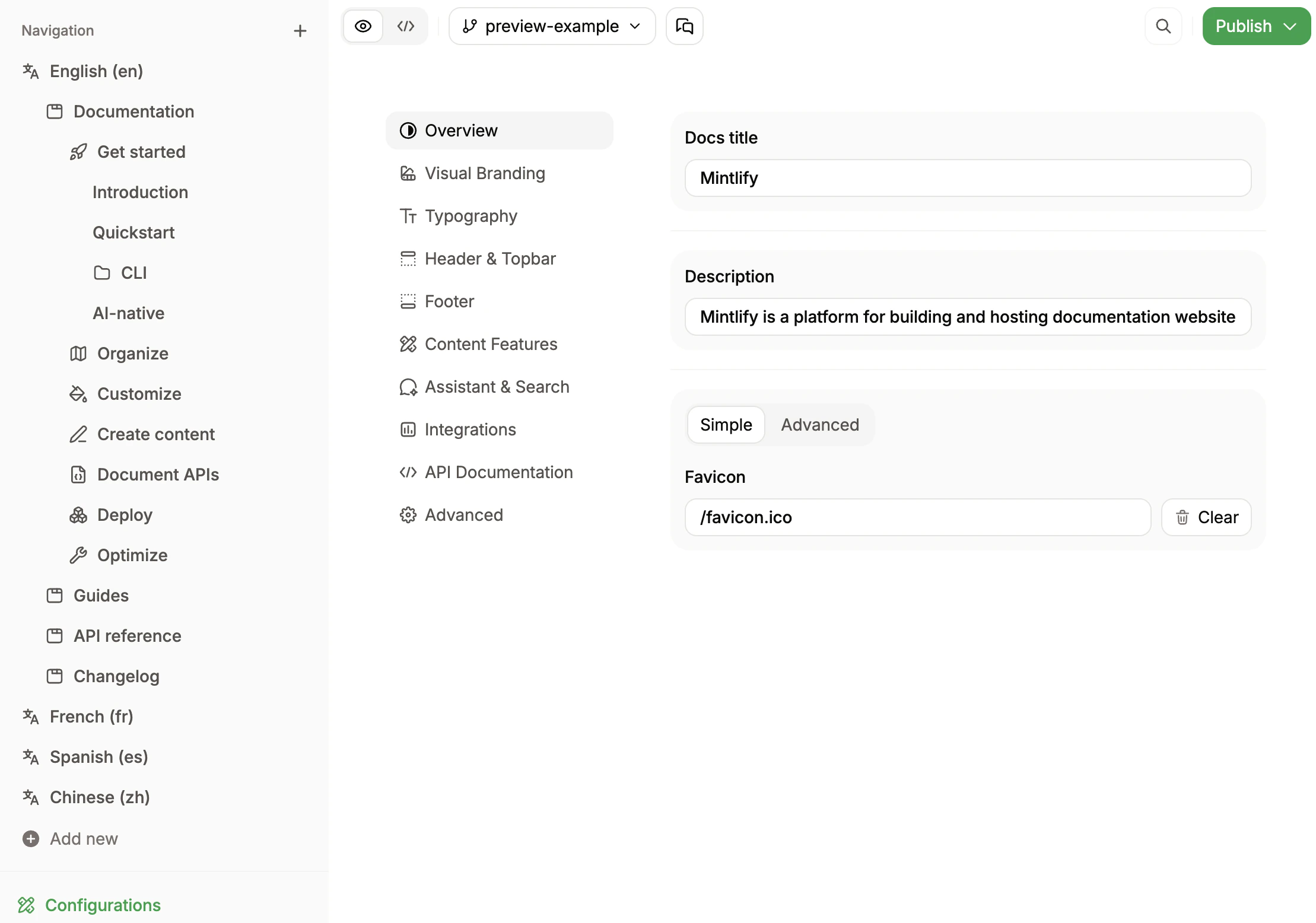
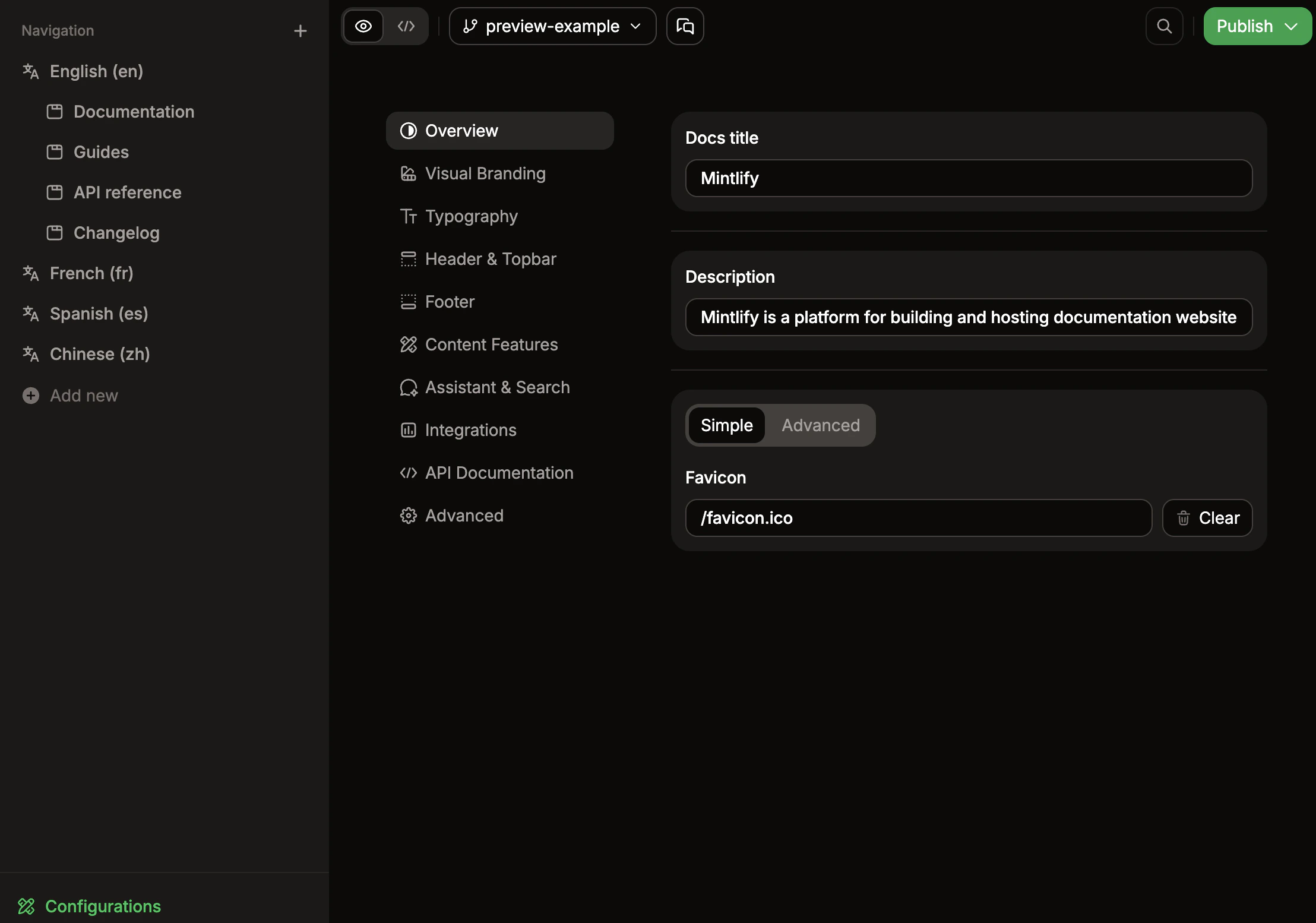
docs.json. Utilisez la table des matières à droite pour naviguer entre les sections.
General
- Name : Le nom de votre projet. Apparaît dans les onglets du navigateur et les résultats de recherche.
- Description : Bref aperçu du projet. Utilisé pour le SEO et l’AEO.
Branding
- Logo : Le logo de votre marque. Téléversez des fichiers PNG ou JPG. Définissez des versions claire et sombre distinctes et une URL de destination optionnelle. Pour utiliser un logo SVG, ajoutez le fichier à votre dépôt et référencez son chemin dans votre
docs.json. - Favicon : Petite icône affichée dans les onglets du navigateur. Téléversez des fichiers ICO, PNG, GIF ou JPG. Définissez des versions claire et sombre si nécessaire.
Styling
- Theme : Choisissez un thème pour l’apparence globale de votre site.
- Primary color : La couleur d’accentuation principale utilisée pour les liens, boutons et éléments mis en évidence.
- Light color : Couleur d’accentuation utilisée en mode sombre. L’application dépend du thème.
- Dark color : Couleur d’accentuation utilisée en mode clair. L’application dépend du thème.
- Background color : Couleurs d’arrière-plan personnalisées pour les modes clair et sombre.
- Icon library : Bibliothèque d’icônes utilisée pour toutes les propriétés d’icône. Par défaut :
fontawesome. - Strict appearance : Verrouille le site sur un seul mode d’apparence et masque le sélecteur de thème.
- Default appearance : Indique si votre site se charge en mode
system,lightoudarkpar défaut. - Background decoration : Applique un style visuel (
gradient,gridouwindows) à l’arrière-plan. - Background image : Image d’arrière-plan optionnelle. Définissez une seule image ou des versions distinctes pour les modes clair et sombre.
Typography
- Font family : Toute famille Google Fonts fonctionne directement. Pour une police auto-hébergée, fournissez une URL source et un format (
woffouwoff2). - Weight : Généralement
400pour la version normale et700pour la version grasse. Les polices variables prennent en charge des poids précis comme550. - Heading font : Surcharge optionnelle appliquée à tous les en-têtes (
h1–h6). - Body font : Surcharge optionnelle appliquée au corps du texte et au reste de la page.
- Primary button : L’appel à l’action principal dans l’en-tête. Définissez le type, le label et l’URL de destination.
- Navbar links : Liens de navigation supplémentaires dans l’en-tête. Chaque lien comprend un texte et une URL.
- Social links : Profils sur des plateformes comme GitHub, X, LinkedIn, Discord, YouTube et Slack.
- Footer columns : Activez jusqu’à quatre colonnes avec des titres personnalisés pour organiser les liens du footer.
- Content : Le texte de la bannière. Prend en charge le formatage MDX de base : liens, gras et italique. Les composants personnalisés ne sont pas pris en charge.
- Dismissible : Affiche un bouton de fermeture à droite de la bannière.
- Type : Style visuel.
infoutilise la couleur principale de la marque,warningun arrière-plan ambré,criticalun arrière-plan rouge. Par défaut :info. - Color : Remplace la couleur de fond par un hex personnalisé. Définissez des valeurs distinctes pour les modes clair et sombre.
Thumbnail
- Background : Image d’arrière-plan personnalisée pour les vignettes.
- Appearance : Rendu des vignettes en mode
lightoudark. Si non défini, elles sont générées automatiquement à partir des couleurs du thème. - Font : Police personnalisée pour le texte des vignettes.
Content
- Code block theme : Suit le mode clair/sombre du site avec
system, utilise toujours un thème sombre avecdark, ou choisissez un thème personnalisé Shiki. - Custom code languages : Enregistrez des langages supplémentaires pour la coloration syntaxique.
- Page eyebrow : Affiche de petits labels au-dessus des titres de page. Choisissez
sectionoubreadcrumbs. - Timestamps : Affiche la date de la dernière modification sur toutes les pages.
- LaTeX : Charge la feuille de style LaTeX (KaTeX) pour le rendu de la notation mathématique.
- Options : Liste déroulante multi-sélection avec des actions comme
copy,view, et ouvrir la page danschatgpt,claude,cursoret autres assistants IA. - Display : Où afficher les options.
header(par défaut) les affiche dans le menu contextuel en haut de la page ;tocles affiche dans la barre latérale de la table des matières.
- Drilldown : Naviguer automatiquement vers la première page quand un utilisateur clique sur un groupe de navigation.
Search
- Search placeholder : Texte affiché dans la barre de recherche avant que l’utilisateur ne tape. Par défaut :
Search or ask. - Feedback : Affiche des boutons pouce levé/baissé ou un lien « Suggest edits » sur chaque page.
API reference
- OpenAPI specs : Ajoutez des fichiers de spécification OpenAPI pour générer des pages de référence.
- AsyncAPI specs : Ajoutez des fichiers de spécification AsyncAPI pour générer des pages de référence.
- MDX server : Endpoints MDX server personnalisés pour le playground.
- Playground display : Affiche le playground interactif, le playground simple, ou aucun playground.
- Proxy server : Active ou désactive le serveur proxy pour les requêtes API.
mdx.schema: Indique s’il faut afficher la section schema sur les pages de référence API.
Redirects
docs.json. Pour plus d’informations, consultez Redirections.
Chaque redirection comporte les champs suivants :
- Source : Le chemin de redirection source, comme
/old-path. Prend en charge les caractères génériques. - Destination : Le chemin de destination, comme
/new-path. Prend en charge les caractères génériques. - Status : Code de statut HTTP.
308: Redirection permanente. Valeur par défaut.307: Redirection temporaire.
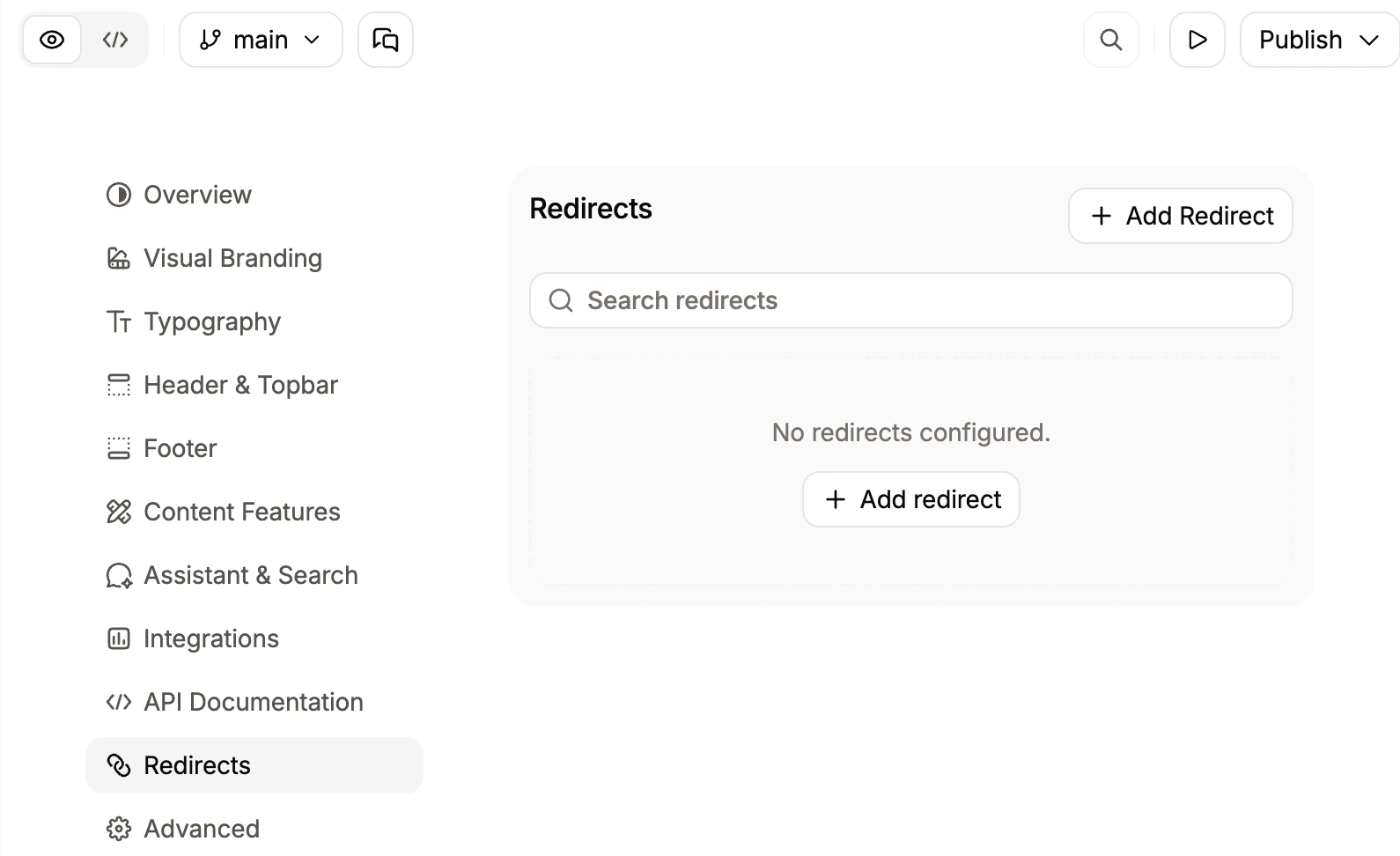
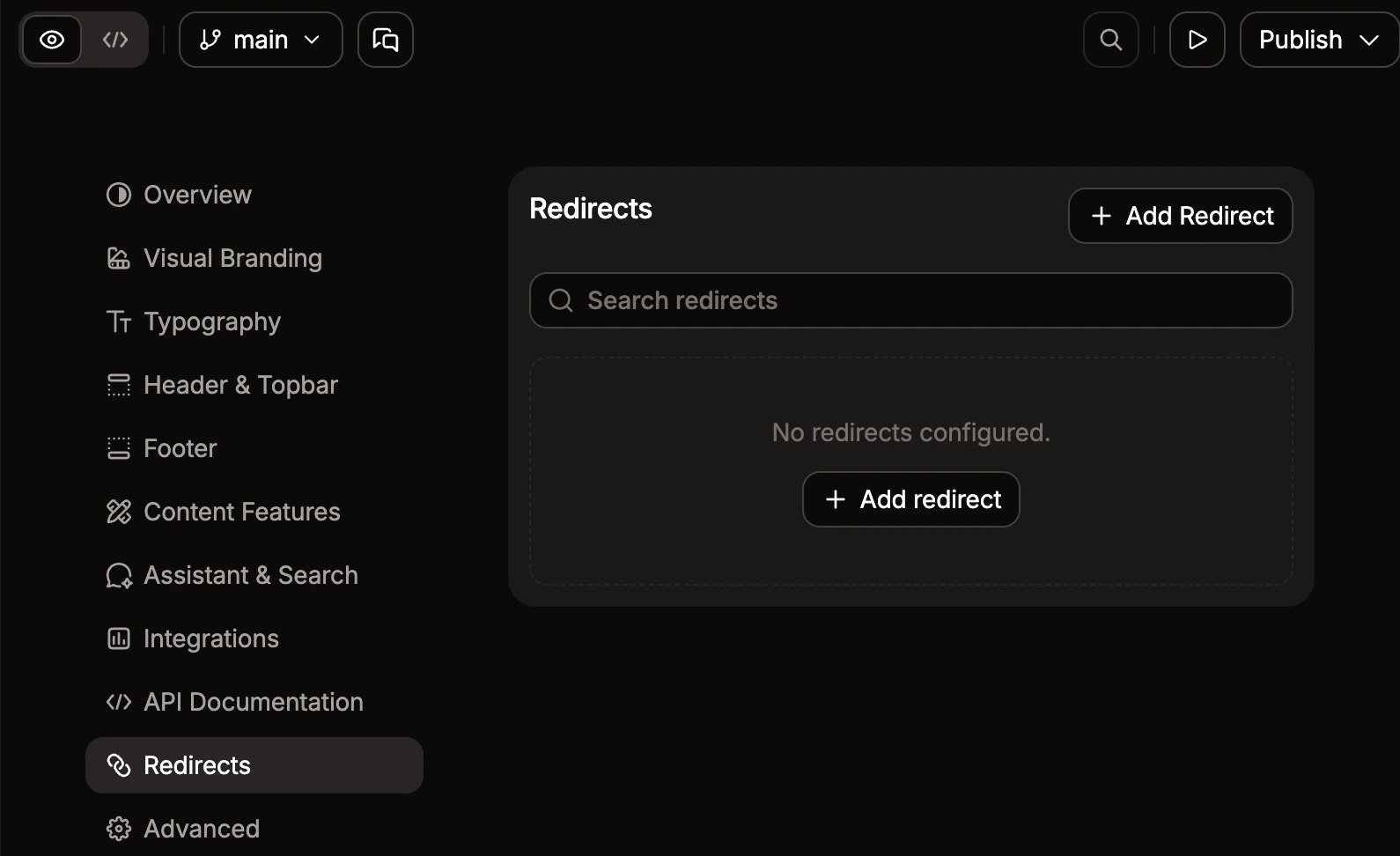
- Cliquez sur Add redirect.
- Saisissez la source et la destination.
- Cliquez sur Save.
SEO
- Metatags : Balises
<meta>personnalisées appliquées à l’ensemble du site. Ajoutez des paires clé-valeur commeog:imageoutwitter:card. - Indexing : Choisissez d’indexer ou non les pages cachées.
Analytics
404 page
- Redirect to home : Lorsqu’activé, les pages manquantes redirigent vers l’accueil. Sinon, une page 404 est affichée et vous pouvez en personnaliser le titre et la description.
- Title : Titre affiché sur la page 404.
- Description : Sous-titre affiché sur la page 404.