

Configura la marca, la apariencia y las funcionalidades de tu sitio de documentación desde el panel Configurations en el editor web. Los cambios se sincronizan en tiempo real con otros editores en la misma rama.Documentation Index
Fetch the complete documentation index at: https://mintlify-mintlify-e11b10f4.mintlify.app/llms.txt
Use this file to discover all available pages before exploring further.
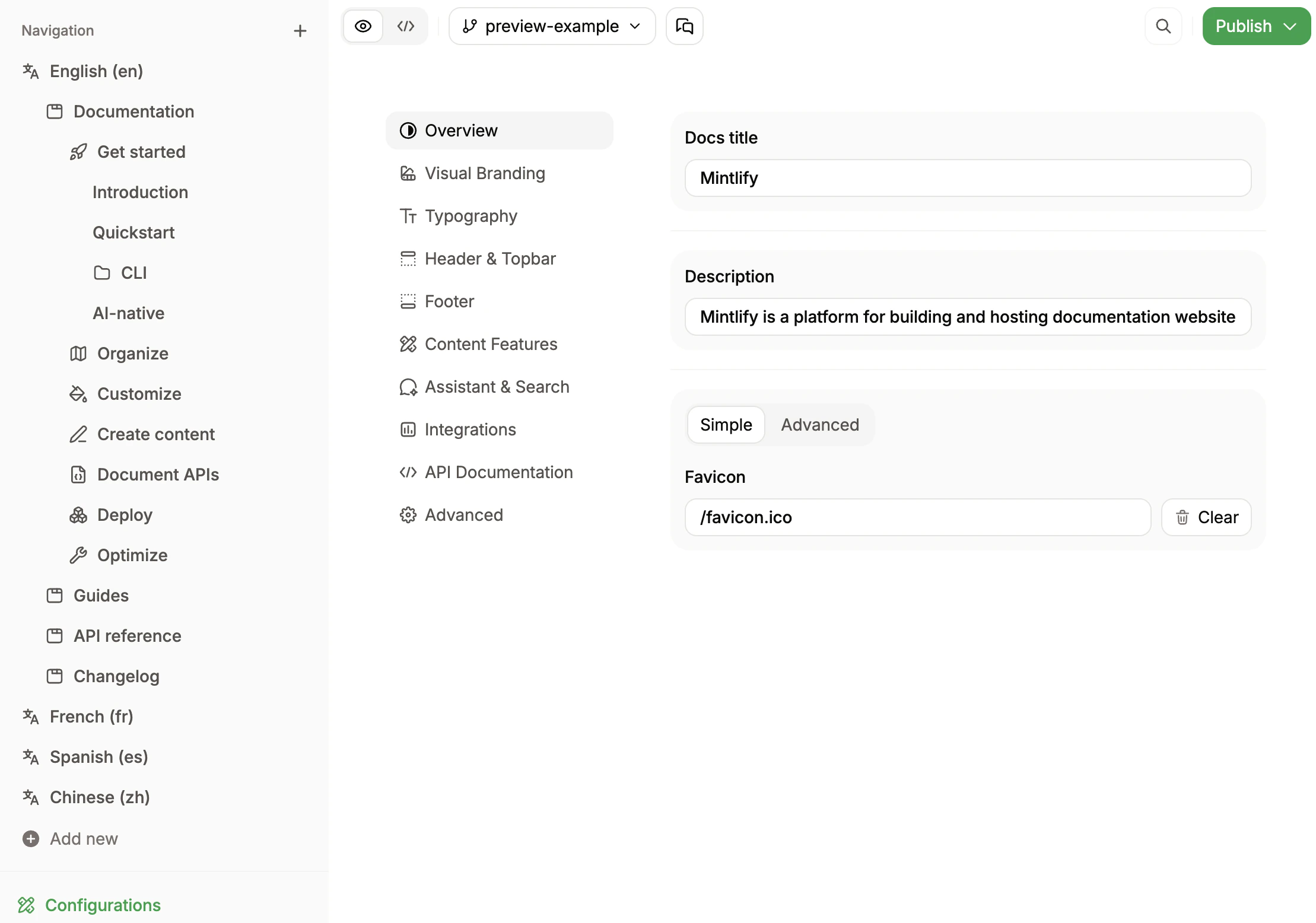
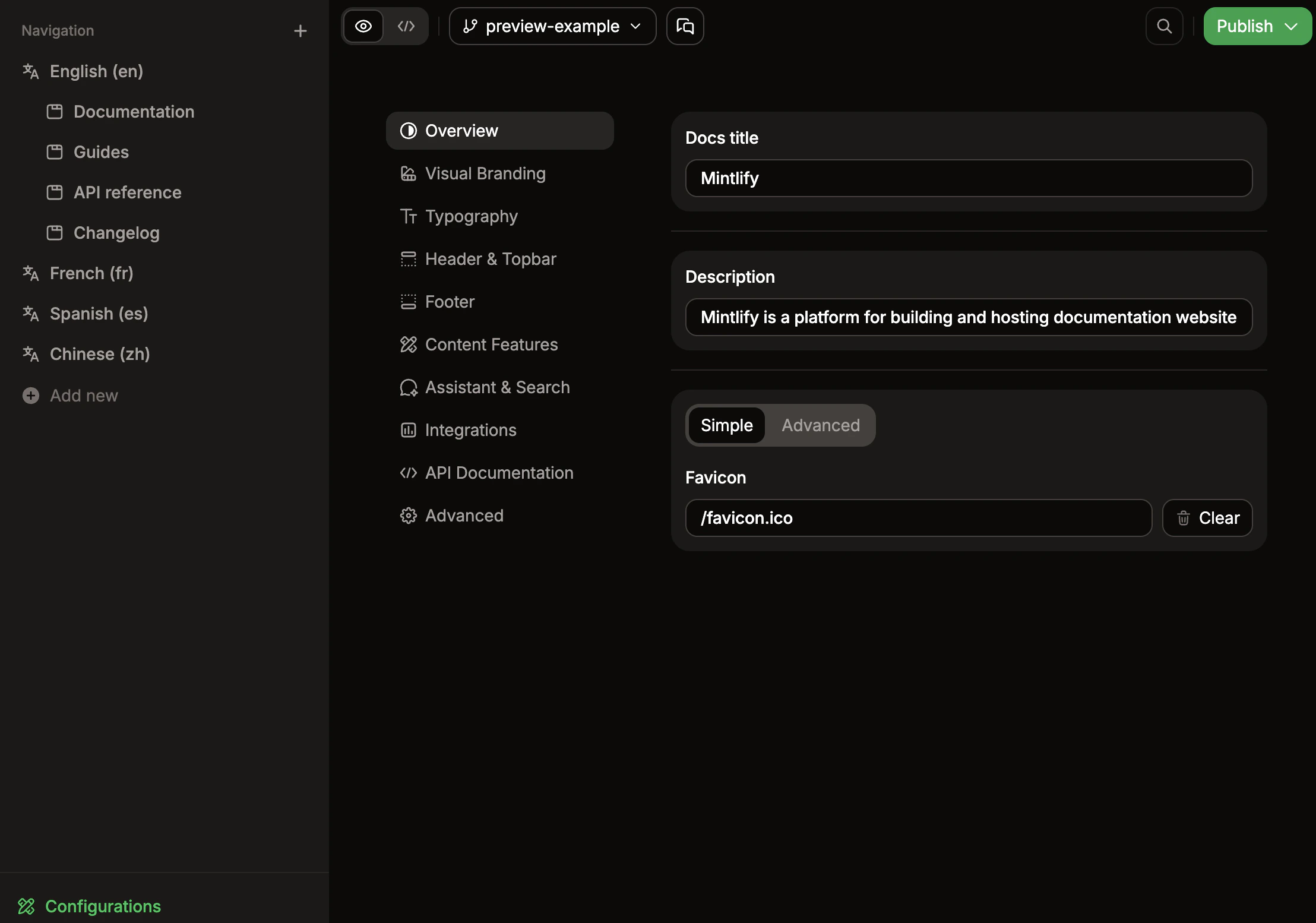
docs.json. Usa la tabla de contenido a la derecha para saltar entre secciones.
General
- Name: El nombre de tu proyecto. Aparece en las pestañas del navegador y en los resultados de búsqueda.
- Description: Resumen breve del proyecto. Se usa para SEO y AEO.
Branding
- Logo: El logo de tu marca. Sube archivos PNG o JPG. Define versiones claras y oscuras separadas y una URL opcional de destino. Para usar un logo SVG, añade el archivo a tu repositorio y referencia su ruta en tu
docs.json. - Favicon: Pequeño icono que aparece en las pestañas del navegador. Sube archivos ICO, PNG, GIF o JPG. Define versiones claras y oscuras separadas si es necesario.
Styling
- Theme: Elige un tema para la apariencia general del sitio.
- Primary color: El color de acento principal usado en enlaces, botones y elementos destacados.
- Light color: Color de acento usado en modo oscuro. La forma de aplicarlo depende del tema.
- Dark color: Color de acento usado en modo claro. La forma de aplicarlo depende del tema.
- Background color: Colores de fondo personalizados para los modos claro y oscuro.
- Icon library: Biblioteca de iconos usada en todas las propiedades de icono. Por defecto es
fontawesome. - Strict appearance: Bloquea el sitio en un único modo de apariencia y oculta el selector de tema.
- Default appearance: Si tu sitio carga en modo
system,lightodarkpor defecto. - Background decoration: Aplica un estilo visual (
gradient,gridowindows) al fondo. - Background image: Imagen de fondo opcional. Configura una sola imagen o versiones separadas para modo claro y oscuro.
Typography
- Font family: Cualquier familia de Google Fonts funciona directamente. Para una fuente autoalojada, proporciona la URL de origen y el formato (
woffowoff2). - Weight: Normalmente
400para regular y700para negrita. Las fuentes variables admiten pesos precisos como550. - Heading font: Override opcional aplicado a todos los encabezados (
h1–h6). - Body font: Override opcional aplicado al cuerpo de texto y al resto de la página.
- Primary button: La llamada a la acción principal del encabezado. Configura el tipo, el label y la URL de destino.
- Navbar links: Enlaces de navegación adicionales del encabezado. Cada enlace incluye texto y una URL.
- Social links: Perfiles en plataformas como GitHub, X, LinkedIn, Discord, YouTube y Slack.
- Footer columns: Activa columnas (hasta cuatro) con títulos personalizados para organizar los enlaces del footer.
- Content: El texto del banner. Admite formato MDX básico como enlaces, negrita y cursiva. No se admiten componentes personalizados.
- Dismissible: Muestra un botón para cerrar el banner.
- Type: Estilo visual.
infousa el color principal de la marca,warningusa un fondo ámbar ycriticalusa un fondo rojo. Por defecto esinfo. - Color: Sobrescribe el color de fondo del banner con un hex personalizado. Define valores separados para claro y oscuro.
Thumbnail
- Background: Imagen de fondo personalizada para las miniaturas.
- Appearance: Renderiza las miniaturas en modo
lightodark. Si no se define, se generan automáticamente a partir de los colores del tema. - Font: Fuente personalizada para el texto de las miniaturas.
Content
- Code block theme: Sigue el modo claro/oscuro del sitio con
system, usa siempre uno oscuro condark, o elige un tema personalizado de Shiki. - Custom code languages: Registra lenguajes adicionales para el resaltado de sintaxis.
- Page eyebrow: Muestra pequeñas etiquetas encima de los títulos de página. Elige
sectionobreadcrumbs. - Timestamps: Muestra la fecha de la última modificación en todas las páginas.
- LaTeX: Carga la hoja de estilos de LaTeX (KaTeX) para renderizar notación matemática.
- Options: Desplegable multi-selección con acciones como
copy,viewy abrir la página enchatgpt,claude,cursory otros asistentes de IA. - Display: Dónde mostrar las opciones.
header(por defecto) las muestra en el menú contextual superior;toclas muestra en la barra lateral de la tabla de contenido.
- Drilldown: Navega automáticamente a la primera página cuando un usuario hace clic en un grupo de navegación.
Search
- Search placeholder: Texto que aparece en el campo de búsqueda antes de escribir. Por defecto es
Search or ask. - Feedback: Muestra botones de pulgar arriba/abajo o un enlace “Suggest edits” en cada página.
API reference
- OpenAPI specs: Añade archivos de especificación OpenAPI para generar páginas de referencia.
- AsyncAPI specs: Añade archivos de especificación AsyncAPI para generar páginas de referencia.
- MDX server: Endpoints personalizados del servidor MDX para el playground.
- Playground display: Muestra el playground interactivo, el playground simple o ninguno.
- Proxy server: Activa o desactiva el servidor proxy para las solicitudes de la API.
mdx.schema: Renderiza la sección de schema en las páginas de referencia.
Redirects
docs.json. Para más información, consulta Redirecciones.
Cada redirección tiene los siguientes campos:
- Source: Ruta desde la que se redirige, como
/old-path. Admite comodines. - Destination: Ruta a la que se redirige, como
/new-path. Admite comodines. - Status: Código de estado HTTP.
308: Redirección permanente. Es el valor por defecto.307: Redirección temporal.
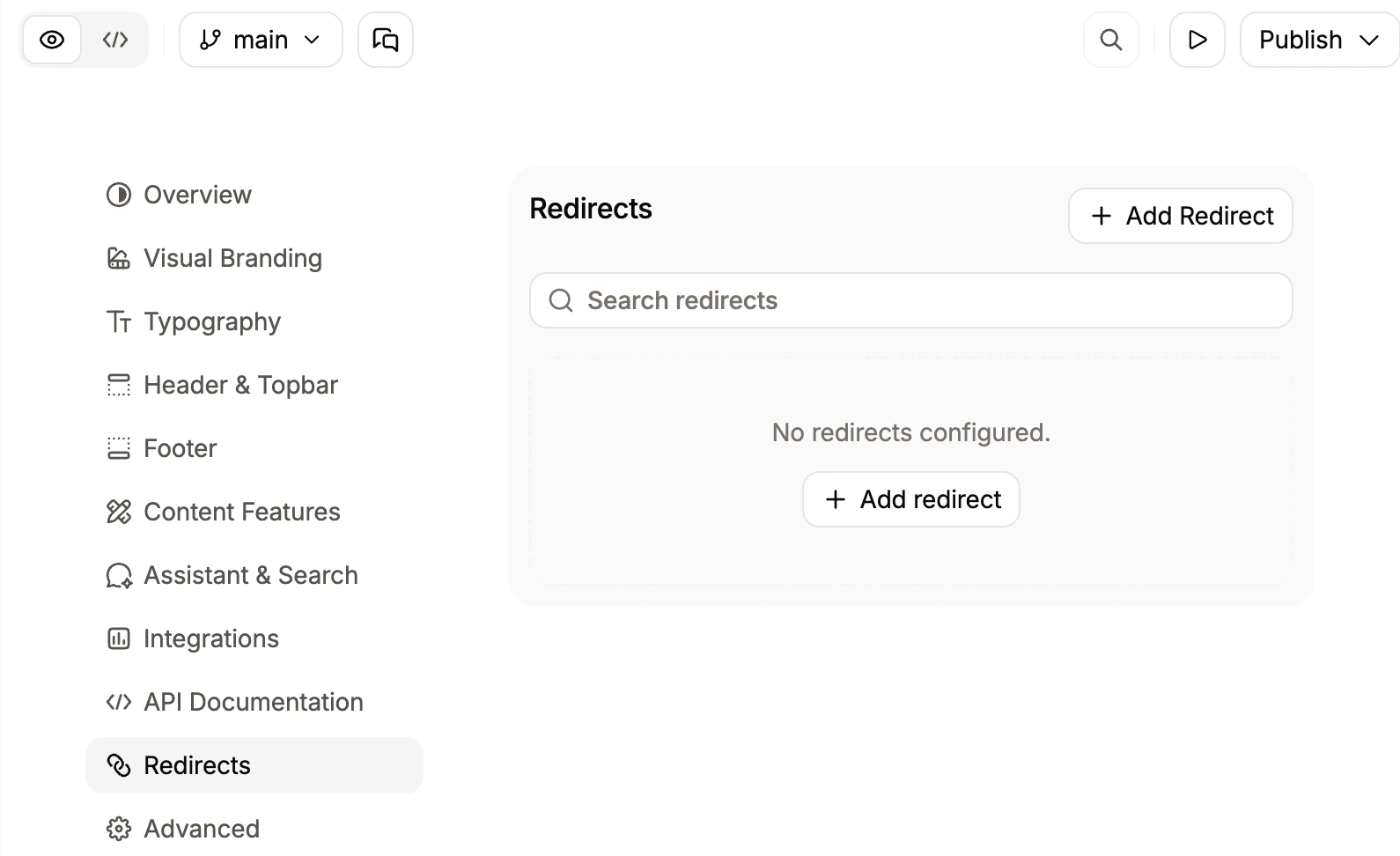
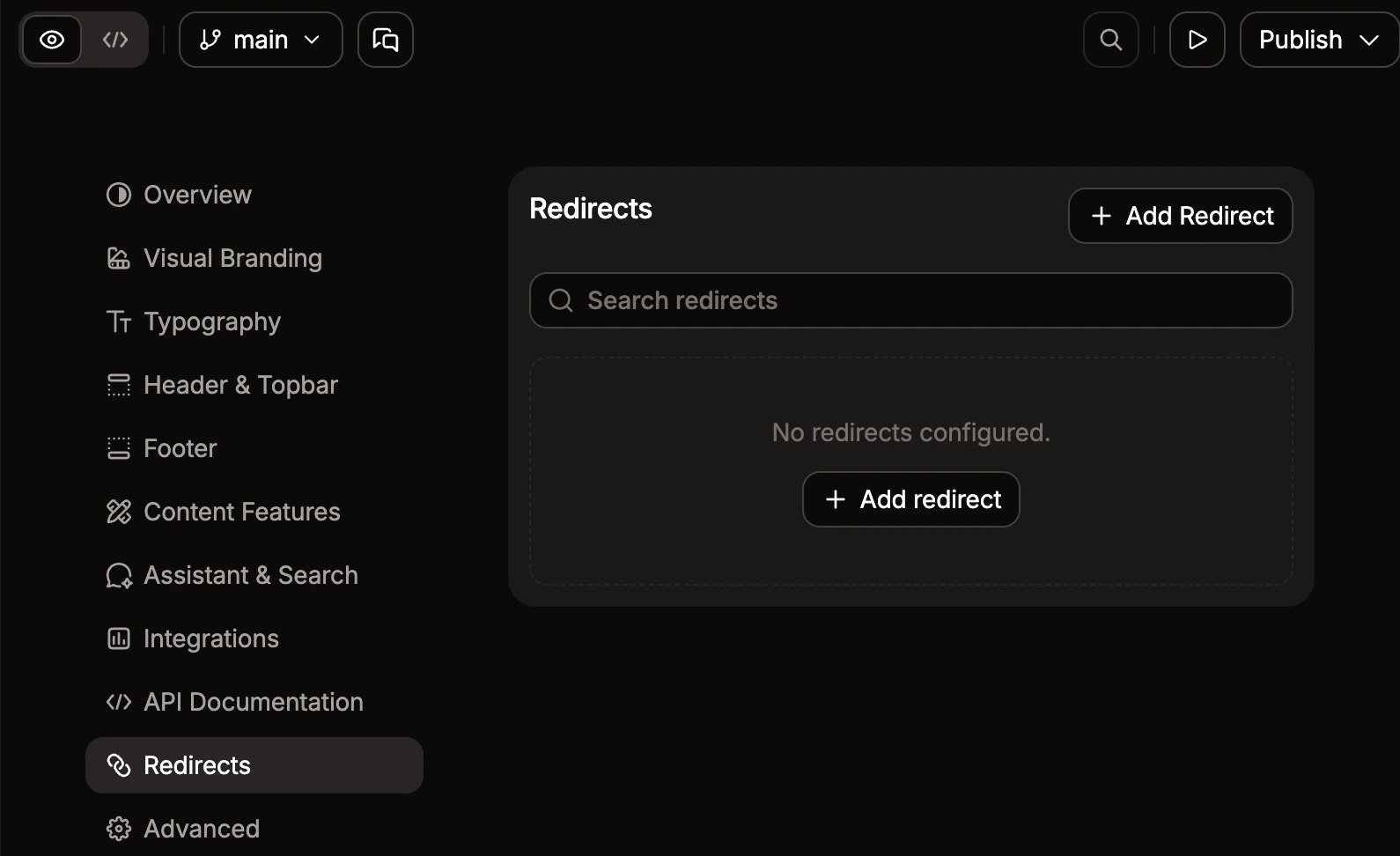
- Haz clic en Add redirect.
- Ingresa el origen y el destino.
- Haz clic en Save.
SEO
- Metatags: Etiquetas
<meta>personalizadas aplicadas en todo el sitio. Añade pares clave-valor comoog:imageotwitter:card. - Indexing: Elige si indexar las páginas ocultas.
Analytics
404 page
- Redirect to home: Cuando está activado, las páginas faltantes redirigen al inicio. Cuando está desactivado, se muestra una página 404 y puedes personalizar su título y descripción.
- Title: Encabezado mostrado en la página 404.
- Description: Subtítulo mostrado en la página 404.